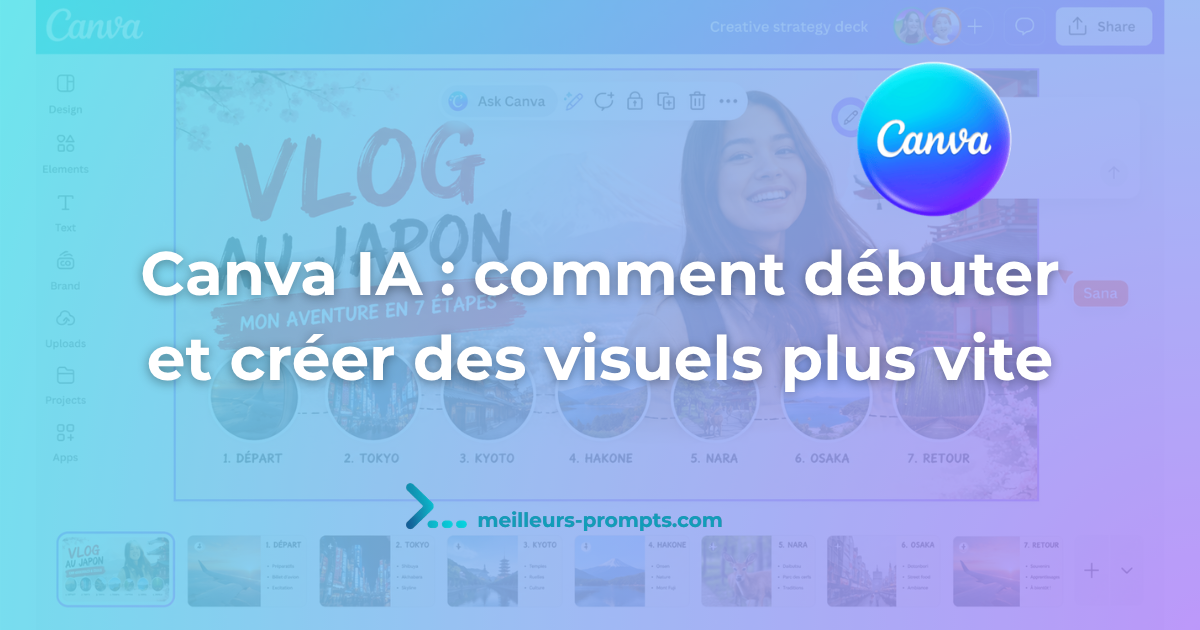
Canva a beaucoup évolué : aujourd’hui, la plateforme ne se limite plus aux modèles de design classiques. Canva met en avant une Canva AI 2.0 pensée comme un assistant conversationnel capable de générer du texte, des images, des designs et même d’aider à modifier un contenu directement dans l’éditeur. L’idée est simple : vous partez d’une idée, puis vous affinez au lieu de repartir d’une page blanche.
C’est justement ce qui fait l’intérêt de Canva IA pour les débutants. L’outil est conçu pour faire gagner du temps, pas pour vous obliger à apprendre un logiciel complexe. L’assistant de Canva centralise plusieurs fonctions au même endroit, et que vous pouvez créer, reformuler, personnaliser et ajuster vos contenus sans quitter la plateforme.
Canva IA, concrètement, ça sert à quoi ?
Canva IA sert à créer plus vite des contenus visuels et textuels : posts, présentations, documents, visuels sociaux, textes courts, idées de contenu ou encore montages simples. Il existe aussi Magic Design comme un outil capable de proposer des modèles adaptés à partir d’un texte, d’images ou d’une idée, tandis que Magic Write sert à produire rapidement un premier jet de texte.
Pour quelqu’un qui débute, le plus utile n’est pas de tester tout Canva d’un coup. Le bon réflexe est plutôt de choisir un seul objectif. C’est-à-dire : créer un post Instagram, une présentation, une bannière ou un brouillon de texte. C’est l’approche encouragée par Canva dans ses pages d’aide, qui insistent sur le fait de partir d’un besoin clair puis d’affiner.
Par où commencer dans Canva IA ?
Le plus simple est de partir depuis la page d’accueil Canva ou depuis l’éditeur, puis d’ouvrir Canva AI pour lancer une demande. Canva explique que l’assistant fonctionne par conversation et que vous pouvez utiliser du texte, la voix ou des images pour décrire ce que vous voulez obtenir.
Si votre objectif est de créer rapidement un design à partir d’une idée, Magic Design est souvent le meilleur point d’entrée. Canva indique que l’outil analyse votre texte, vos images ou vos idées pour proposer des mises en page adaptées à votre thème. Il peut servir pour des présentations, des posts sociaux, des documents, des flyers ou des visuels variés. En revanche, Canva précise aussi que Magic Design ne génère pas de vidéos à partir de zéro.
Si votre besoin est d’écrire plus vite, Magic Write est le bon outil. Canva le décrit comme un assistant d’écriture capable de générer des phrases, listes, plans, descriptions ou brouillons à partir d’un prompt.
La méthode simple pour faire de bons prompts dans Canva IA
Les retours d’usage les plus utiles convergent vers la même idée : un prompt vague donne un résultat vague. Canva publie d’ailleurs ses propres conseils de prompting pour améliorer les résultats sur les images, les vidéos, le design IA et Canva Code.
La structure la plus efficace est simple : objectif + format + contexte + style + contraintes.
Par exemple, au lieu d’écrire : “Fais-moi un visuel pour mon projet”, vous pouvez écrire : “Crée un post Instagram carré pour annoncer une soirée étudiante, avec un style moderne, des couleurs sobres, un texte court et lisible, et une ambiance dynamique.”
Plus vous êtes précis sur le format et l’intention, plus Canva peut vous proposer une base exploitable. C’est cohérent avec la manière dont Canva décrit son assistant. C’est un outil qui répond à une intention formulée en langage naturel, puis qui vous permet de raffiner le résultat en plusieurs échanges.
Ce qu’il faut accepter quand on débute
Le premier point important, c’est que Canva IA n’est pas une machine magique qui produit un résultat final parfait du premier coup. En pratique, il faut souvent générer puis ajuster : changer un titre, simplifier un texte, retirer un élément, tester une autre variante, ou affiner la hiérarchie visuelle. Canva met justement en avant le fait que ses contenus générés restent éditables élément par élément.
Un autre point est que certaines fonctions dépendent du plan et du niveau d’accès. Canva explique qu’il existe des outils IA de design inclus avec le plan, et d’autres qui consomment une allocation mensuelle d’IA. Pour le plan Free, Canva indique par exemple jusqu’à 200 usages pour les outils IA standard. C’est 20 usages pour les outils Premium AI. Les outils Ultra ne sont pas inclus.
Les erreurs à éviter au début
Une erreur fréquente est de vouloir tout faire en une seule demande. Mieux vaut créer un premier jet simple, puis faire évoluer le résultat. C’est aussi pour cela que Canva insiste sur l’idée d’un assistant conversationnel et d’un travail par itérations.
Une autre erreur est de mal choisir l’outil. Magic Design est excellent pour démarrer une mise en page, mais il n’est pas fait pour tout. Magic Write est parfait pour un brouillon de texte, mais pas pour une stratégie de contenu entière. Canva AI est justement intéressant parce qu’il regroupe plusieurs usages, mais chaque usage a son rôle.
Enfin, il faut garder en tête que Canva peut vous aider à aller vite, mais qu’il faut toujours relire et adapter le résultat à votre besoin réel. Les pages d’aide de Canva elles-mêmes encouragent à personnaliser, corriger et raffiner les contenus générés.
Faut-il utiliser Canva IA en gratuit ou en payant ?
Pour débuter, le plan gratuit peut suffire si vous testez Canva IA de manière ponctuelle. Canva indique toutefois que les usages IA sont plafonnés selon le type d’outil et le plan, et que les plans payants donnent davantage d’accès. Cela veut dire qu’au début, le vrai sujet n’est pas seulement “gratuit ou payant”, mais surtout “combien de fois vous allez utiliser l’outil”.
Si vous créez du contenu régulièrement, la logique devient plus intéressante : vous pouvez utiliser Canva IA pour accélérer la production de posts ou de présentations. Puis, l’outil permet de garder du temps pour la partie la plus importante, c’est-à-dire la relecture, la sélection et la cohérence visuelle. Canva positionne d’ailleurs l’outil comme un moyen de travailler plus vite sans quitter l’écosystème de design.
Conclusion
Si vous débutez avec Canva IA, retenez une chose : le meilleur usage, c’est de commencer simple. Choisissez un format précis, partez d’un prompt clair, laissez l’outil générer une première version, puis retravaillez le tout dans Canva. C’est là que l’outil devient vraiment utile. Canva IA est particulièrement pertinent pour les personnes qui veulent aller vite sans quitter une seule plateforme : créer, écrire, adapter et améliorer dans le même espace.