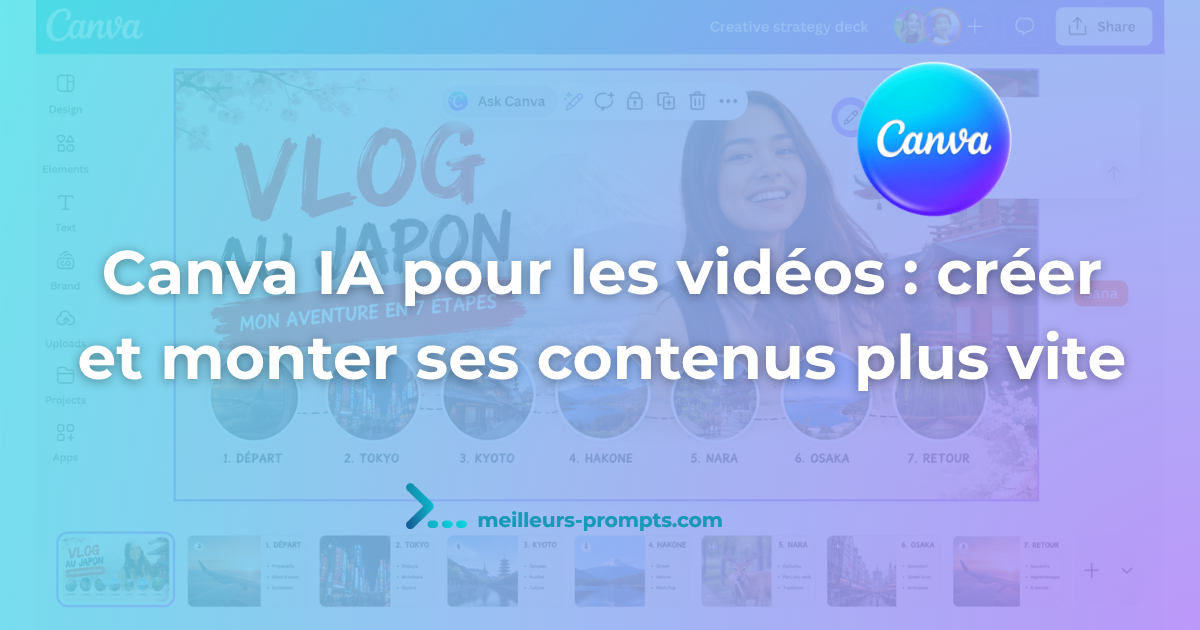
Canva a clairement élargi son terrain de jeu au-delà du design statique. Aujourd’hui, la plateforme met en avant plusieurs outils vidéo IA : AI Video Generator, Create a video clip, Magic Video, Magic Media et des fonctionnalités d’édition vidéo intégrées dans l’éditeur Canva. Canva présente l’ensemble comme une manière de créer des vidéos plus vite, directement dans le même environnement que les visuels et les présentations. Pour quelqu’un qui débute, l’intérêt est énorme. Vous pouvez partir d’un prompt, d’images, de clips existants ou d’un simple message, puis laisser Canva générer une base exploitable. Canva explique aussi que ses outils vidéo s’inscrivent dans son approche “create in conversation”, où l’on peut créer puis améliorer sans quitter l’éditeur.
À quoi sert Canva IA pour les vidéos ?
Canva IA pour les vidéos sert surtout à aller plus vite sur les formats courts, les contenus sociaux, les montages simples, les teasers, les clips illustratifs et les transformations de contenus déjà existants. L’AI Video Generator peut transformer un prompt en vidéo générée par IA, avec visuels cinématiques et audio synchronisé.
Canva propose aussi d’autres cas d’usage vidéo plus proches du montage. Son éditeur vidéo IA permet de transformer des clips en contenu social-ready, tandis que Magic Video peut créer des vidéos multi-scènes verticales à partir de clips ou de photos, avec transitions et musique ajoutées automatiquement.
Autrement dit, Canva ne fait pas seulement de la “génération vidéo” au sens strict. Il couvre aussi l’édition, l’assemblage, le redimensionnement et l’adaptation de contenus pour les formats sociaux. C’est cette logique tout-en-un qui le rend intéressant pour des utilisateurs qui veulent publier vite sans passer par un logiciel plus complexe.
Les principaux outils Canva IA vidéo à connaître
Le premier outil à connaître est Create a video clip dans Canva AI 1.0. Canva indique qu’il permet de transformer un texte en clip vidéo IA de haute qualité d’environ 8 secondes, avec son synchronisé. C’est l’outil le plus proche d’un texte-vers-vidéo direct.
Le deuxième outil est Magic Media. Canva précise que son option vidéo est différente de “Create a video clip”. Magic Media génère des clips plus courts, autour de 4 secondes, et sans son, tandis que Canva AI Video génère des vidéos plus longues et plus polies, avec audio.
Le troisième outil est Magic Video. Canva le présente comme un moyen de transformer ses clips ou photos en vidéo verticale multi-scènes de 60 secondes, avec templates, transitions et musique automatiques. C’est très utile si vous avez déjà des médias et que vous voulez surtout gagner du temps sur le montage.
Le quatrième outil est AI Effects pour transformer une image unique en courte vidéo. Canva indique qu’on peut convertir une photo en vidéo animée à l’aide de templates prêts à l’emploi, directement depuis les modèles de la page d’accueil.
Comment créer une vidéo avec Canva IA
Le flux le plus simple consiste à ouvrir Canva AI ou l’app vidéo correspondante, puis à décrire le contenu souhaité. Canva explique que son système permet de lancer une génération vidéo depuis un prompt textuel, puis d’éditer le résultat dans l’écosystème Canva.
Si votre besoin est un clip généré à partir de texte, Canva recommande d’utiliser Create a video clip. Si votre besoin est plutôt d’assembler vos propres médias, Magic Video est plus adapté. Enfin, si votre besoin est un effet rapide à partir d’une image, AI Effects ou image-to-video sont les options les plus simples.
Le point clé, pour obtenir un bon résultat, est de bien choisir l’outil au lieu de demander à l’un d’eux de tout faire. Canva distingue clairement la génération de clips courts, le montage assisté et la transformation d’images ou de vidéos existantes.
Le meilleur type de prompt pour les vidéos
Canva conseille de rester spécifique, de découper les demandes complexes, de continuer la conversation pour affiner et d’ajouter des fichiers ou des images quand cela aide le modèle à mieux comprendre le contexte. Ces conseils sont particulièrement importants en vidéo, où le moindre détail influence fortement le résultat.
Un bon prompt vidéo ressemble donc à ceci : “Crée un clip vidéo de 8 secondes pour une publicité Instagram, avec une ambiance premium, des couleurs sombres, une musique dynamique et un style cinématique.”
Ou encore : “Transforme ces photos de voyage en vidéo verticale de 60 secondes avec transitions fluides, musique légère et rythme inspirant.”
Ce type de demande fonctionne mieux qu’un brief vague, car Canva précise que ses outils vidéo répondent à un contexte précis et à des consignes structurées.
Ce que les utilisateurs aiment le plus
Les retours d’usage disponibles sur les outils vidéo de Canva convergent souvent sur trois points : simplicité, rapidité et workflow intégré. Une revue indépendante récente souligne que Canva est particulièrement intéressant pour les non-designers et les créateurs qui veulent produire vite, sans passer par un outil vidéo plus technique.
Le principal avantage qui revient souvent, c’est que Canva évite de jongler entre plusieurs logiciels. Génération, montage, redimensionnement, adaptation au format social et export se font dans la même interface. C’est aussi ce que Canva met en avant dans sa communication produit autour de son éditeur vidéo et de ses outils IA.
En revanche, Canva reste surtout un outil très bon pour des vidéos rapides. Mais, cet outil est moins adapté si vous cherchez un contrôle très poussé ou un rendu cinématographique de longue durée. Autrement dit, l’outil est excellent pour produire vite, mais pas forcément pour remplacer une suite vidéo professionnelle dans tous les cas.
Les cas d’usage les plus utiles pour débuter
Le cas le plus simple est le contenu social : reel, short, teaser, clip promo ou vidéo d’annonce. Canva insiste sur sa capacité à produire rapidement des vidéos “social-ready” et à adapter les formats.
Le deuxième cas d’usage est la transformation de contenu existant. Si vous avez déjà des photos, des clips ou des visuels, Magic Video et AI Effects permettent de les convertir en vidéo plus vite qu’en repartant de zéro.
Le troisième cas d’usage est la génération d’un concept. Si vous ne savez pas encore quel angle visuel adopter, un clip IA court peut servir de base pour tester un univers ou une ambiance avant d’investir plus de temps dans le montage final. Canva présente justement ses outils vidéo IA comme un moyen de créer rapidement des premières versions exploitables.
Les limites à connaître
La première limite, très importante, c’est que les outils vidéo de Canva ne font pas tous la même chose. Canva explique clairement que Magic Media et Create a video clip répondent à des usages différents, avec des longueurs, des effets et des capacités distinctes. Il faut donc bien choisir l’outil avant de lancer la génération.
La deuxième limite, c’est la durée. Canva indique que son AI Video Generator produit des clips courts de 8 secondes avec son synchronisé, tandis que Magic Media vidéo est plus court encore. Pour des vidéos longues ou narratives, Canva reste surtout une base de montage et d’assemblage, pas un remplaçant complet des outils de production vidéo avancés.
La troisième limite, c’est l’usage des crédits ou de l’allocation IA selon le plan. Canva précise que les outils vidéo IA sont soumis à des limites mensuelles et que certains usages sont réservés ou plus généreux sur les plans payants.
Bonnes pratiques pour obtenir un meilleur rendu
La meilleure stratégie consiste à commencer par un format très clair : une intention, une durée, un style et un objectif. Si vous voulez une vidéo pour les réseaux sociaux, dites-le. Si vous voulez un teaser, dites-le dans le prompt. Canva insiste justement sur le fait que plus la demande est précise, plus le résultat est exploitable.
Ensuite, utilisez vos propres médias quand vous en avez. Canva indique que Magic Video fonctionne particulièrement bien avec des clips ou des photos déjà disponibles, ce qui permet d’obtenir un résultat plus cohérent et plus personnel.
Enfin, ne vous arrêtez pas au premier rendu. Comme pour les autres fonctions Canva AI, le meilleur workflow consiste à générer une base, puis à ajuster le texte, le timing, le rythme, la musique et le format directement dans Canva.
Conclusion
Canva IA pour les vidéos est surtout intéressant si vous cherchez un outil rapide, simple et intégré pour créer des clips courts, monter des contenus sociaux ou transformer des images et vidéos existantes. Canva a structuré son offre autour de plusieurs outils complémentaires. Cela qui lui permet de couvrir la génération, le montage et l’adaptation au sein du même environnement