
Créer un agent IA dans ChatGPT, ce n’est pas seulement “demander une réponse plus intelligente”. C’est construire un système capable de suivre une mission, d’utiliser des outils, de dérouler plusieurs étapes et d’aller jusqu’au bout d’un travail. OpenAI a désormais plusieurs façons de faire cela dans ChatGPT, et il faut bien les distinguer. Il y a le mode agent pour lancer une tâche directement dans une conversation, les workspace agents pour automatiser des workflows d’équipe, et les GPTs avec actions pour créer un assistant personnalisé capable d’interagir avec des services externes.
La bonne nouvelle, c’est qu’il n’est pas nécessaire de coder pour commencer. La moins bonne, c’est qu’il faut comprendre quel type d’agent on veut créer. Un agent d’exécution ponctuelle ne se construit pas comme un agent d’équipe. Un GPT personnalisé n’a pas le même usage qu’un workspace agent. Si l’on mélange tout, on perd vite en clarté. Si l’on sépare bien les cas, l’ensemble devient beaucoup plus simple.
D’abord, comprendre ce qu’OpenAI appelle “agent”
Dans la logique d’OpenAI, un agent est un système qui peut raisonner, utiliser des outils et enchaîner plusieurs étapes pour accomplir une tâche. Le mode agent de ChatGPT combine justement plusieurs briques : navigation web, exécution de code, analyse et outils connectés, avec la possibilité de produire des livrables comme des tableaux ou des présentations modifiables. OpenAI le présente comme une capacité unifiée qui relie recherche et action.
Le mode agent est accessible directement dans ChatGPT. OpenAI indique qu’on peut l’activer depuis le menu des outils du compositeur ou en tapant /agent, puis en décrivant la tâche souhaitée. L’agent commence alors à exécuter le travail, en s’arrêtant quand une clarification ou une confirmation est nécessaire. Il est disponible sur le web, sur mobile et sur desktop, mais uniquement sur les forfaits payants.
Étape 1 : choisir le bon format d’agent
Si votre besoin est ponctuel, le plus simple est souvent le mode agent. Vous lui donnez une mission. Il cherche, trie, agit, puis vous rend un résultat. OpenAI donne des exemples très concrets : préparer un briefing à partir du calendrier et de l’actualité, planifier un achat, ou analyser plusieurs concurrents avant de produire un support. C’est la bonne option quand vous voulez faire faire, pas seulement faire répondre.
Si votre besoin revient souvent dans une équipe, les workspace agents sont plus adaptés. OpenAI les décrit comme des agents destinés aux tâches répétables et aux workflows récurrents. Ils peuvent être créés, testés avant publication, connectés à des outils, partagés avec une équipe, déclenchés selon un planning ou via une API. C’est la logique du travail organisé, pas seulement celle de la conversation.
Si votre besoin est de créer un assistant personnalisé dans ChatGPT, avec une logique propre, des consignes, des fichiers de référence et éventuellement des actions externes, alors il faut passer par les GPTs. OpenAI précise qu’un GPT peut combiner des instructions, des connaissances, des capacités choisies, des apps ou des actions. Cette voie est idéale quand on veut un assistant spécialisé, stable et réutilisable.
Étape 2 : créer un agent dans le mode agent de ChatGPT
Pour un usage direct, la méthode est très simple. OpenAI explique qu’il suffit d’ouvrir le menu des outils dans ChatGPT, de sélectionner le mode agent ou de taper /agent, puis d’écrire la tâche à accomplir. L’agent exécute ensuite le travail avec ses outils internes, et peut demander une confirmation lorsque l’action devient sensible.
Dans ce mode, l’agent peut utiliser un navigateur visuel, un interpréteur de code, des apps connectées et même un terminal, selon la tâche. OpenAI précise aussi qu’il peut naviguer sur des sites, filtrer des résultats, demander une connexion sécurisée si nécessaire, analyser des données et générer des livrables éditables. En pratique, on le traite comme un assistant autonome qu’il faut briefer clairement.
Un bon prompt d’agent est bref, mais concret. Il indique le résultat attendu, le contexte utile et le niveau d’autonomie autorisé. Plus vous formulez l’objectif précisément, plus l’agent peut enchaîner les étapes sans s’égarer. OpenAI insiste d’ailleurs sur le fait que le système peut proposer des clarifications ou demander une validation avant de continuer.
Étape 3 : créer un workspace agent pour une équipe
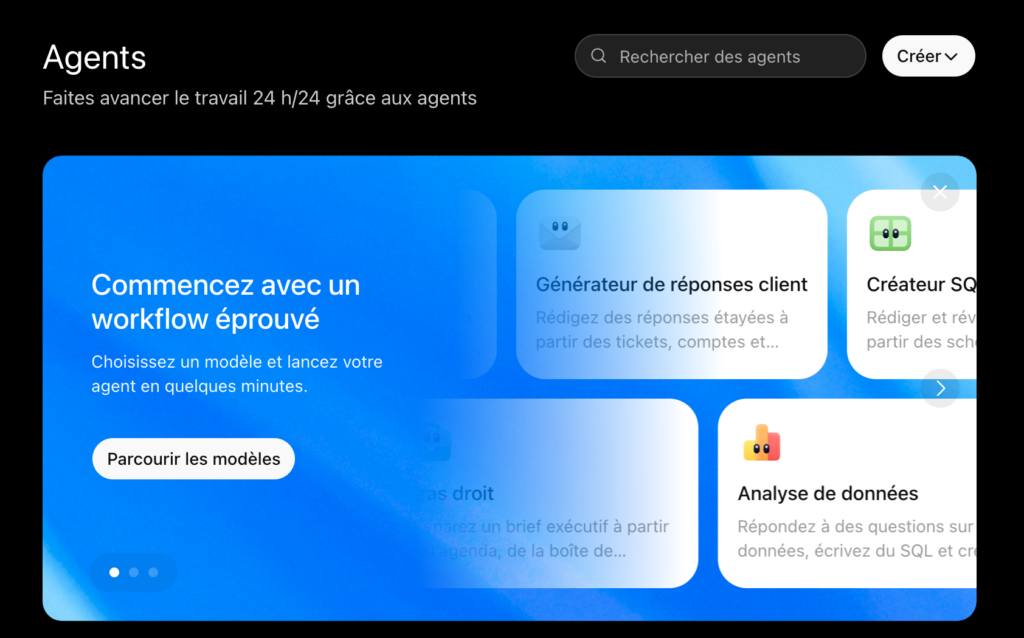
Si vous travaillez dans un espace Business, Enterprise, Edu ou Teachers, OpenAI propose désormais les workspace agents. Pour commencer, il faut cliquer sur Agents dans la barre latérale gauche, puis soit choisir un modèle, soit partir d’un agent vierge et décrire le workflow voulu. L’interface construit ensuite un brouillon que vous pouvez ajuster avant de le publier.
OpenAI indique qu’on peut créer un agent à partir d’un template, choisir les outils à lui donner, puis l’affiner dans le builder. On peut aussi créer un agent en partant d’un prompt décrivant le travail à automatiser. L’idée est de transformer une tâche manuelle répétée en workflow réutilisable, par exemple pour le support, les ventes, les rapports ou la qualification de demandes.
Dans ce cadre, la logique devient très opérationnelle. L’agent peut être testé avant publication, partagé avec des collègues, utilisé dans Slack et même déclenché par programmation ou via API. OpenAI précise aussi que les workspace agents sont disponibles en research preview sur les plans Business, Enterprise, Edu et Teachers, avec des contrôles d’accès côté administrateurs pour Enterprise et Edu.
Étape 4 : créer un agent sous forme de GPT
Créer un GPT dans ChatGPT revient à construire un assistant spécialisé. OpenAI indique qu’on peut partir de la section GPTs dans la barre latérale, ouvrir l’éditeur, puis choisir entre le builder conversationnel ou la configuration directe. Cette création est limitée à l’expérience web, même si les GPTs peuvent ensuite être utilisés sur mobile.
Dans l’éditeur, on définit les instructions, les connaissances, les capacités, les apps ou les actions. C’est là qu’un GPT prend sa personnalité. Vous pouvez lui dire comment répondre, lui donner des fichiers de référence et lui connecter des outils externes. OpenAI précise toutefois qu’un GPT peut utiliser soit des apps soit des actions, mais pas les deux en même temps.
C’est la meilleure voie si votre “agent” doit rester dans ChatGPT tout en étant très spécifique. Par exemple, un assistant pour analyser des documents, un autre pour rédiger selon une méthode précise, ou un autre encore pour répondre à partir de fichiers internes. Si vous voulez un comportement très cadré, le GPT est souvent le bon format.
Étape 5 : connecter les bons outils, et seulement les bons
C’est ici que beaucoup d’agents deviennent inutiles ou dangereux. Un agent trop ouvert se disperse. Un agent trop fermé ne sert à rien. OpenAI recommande au contraire de choisir les outils nécessaires à la tâche, puis de limiter le reste. Dans le mode agent, cela peut inclure la navigation web, les apps connectées, le code ou le terminal selon le contexte. Toutefois, dans un GPT, cela passe par les capacités, les apps et les actions sélectionnées.
Dans les workspace agents, OpenAI permet aussi de connecter des apps et des outils pour des workflows plus complets. L’intérêt n’est pas d’en brancher le plus possible. L’intérêt est de brancher les bons, ceux qui servent vraiment la mission. C’est ce qui rend l’agent plus fiable, plus lisible et plus facile à maintenir.
Étape 6 : tester, corriger, puis seulement publier
OpenAI insiste sur une logique simple : on crée, on teste, puis on publie. Dans les GPTs comme dans les workspace agents, il faut vérifier ce que l’agent comprend, ce qu’il fait, quand il demande confirmation et quels outils il utilise réellement. Un bon agent n’est pas celui qui paraît impressionnant sur le papier. C’est celui qui produit le bon résultat de manière répétable.
Dans le mode agent, OpenAI précise aussi qu’il faut garder l’humain dans la boucle. L’agent demande des confirmations pour les actions à fort impact, et l’utilisateur peut interrompre, reprendre la main ou stopper la tâche à tout moment. C’est une limite, mais aussi une protection utile. Elle évite qu’un agent aille plus loin que ce que vous vouliez réellement faire.
Ce qu’il faut retenir
Si vous voulez un agent personnel dans ChatGPT, commencez souvent par un GPT bien construit ou par le mode agent. Si vous voulez un agent d’équipe, regardez du côté des workspace agents. Enfin, si vous voulez un agent qui agit sur des services externes avec une logique précise, les actions d’un GPT deviennent très utiles. Les trois outils se ressemblent, mais ils ne servent pas exactement au même niveau.