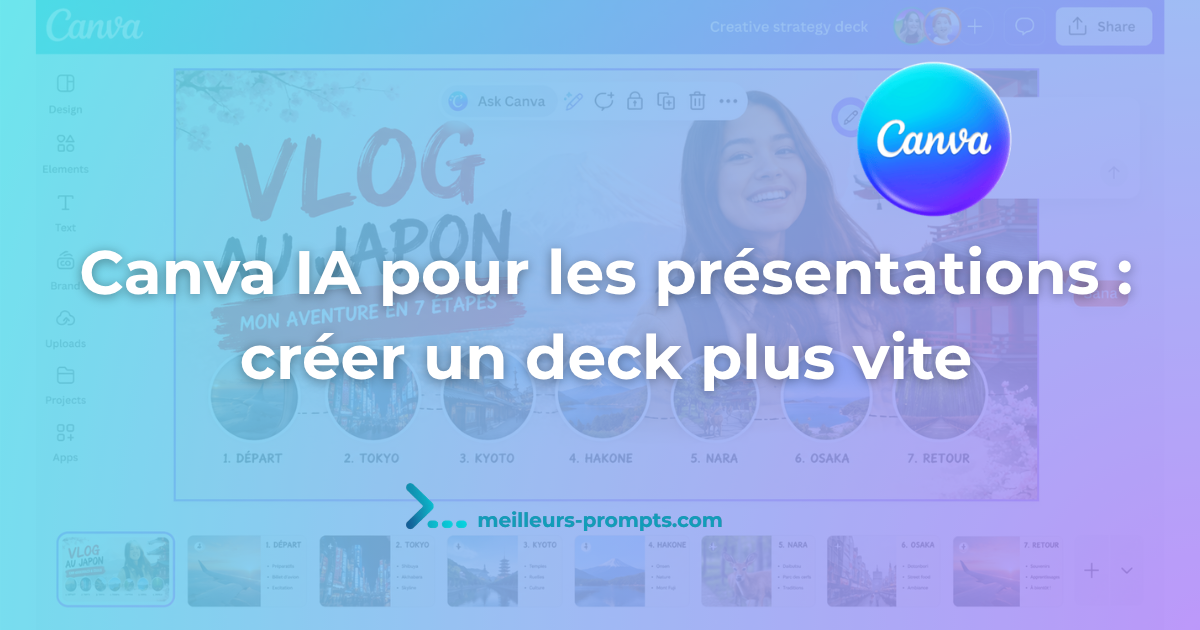
Canva a fortement développé son usage de l’IA pour les présentations. Aujourd’hui, la plateforme met en avant un AI Presentation Maker basé sur Magic Design for Presentations, ainsi qu’un flux plus large de Canva AI capable de créer et de raffiner des slides à partir d’une simple conversation. Canva présente même son outil comme un assistant guidé qui aide à définir les objectifs, structurer l’histoire et organiser les idées avant de transformer tout cela en slides. C’est une bonne nouvelle pour les débutants, parce qu’une présentation ne se résume pas à “mettre du texte sur des slides”. Il faut souvent choisir un angle, ordonner les messages, trouver une structure claire, puis seulement ensuite s’occuper du rendu visuel. Canva insiste justement sur le fait que son outil aide à partir d’une intention ou de contenu existant, puis à refinir la présentation avant de la partager ou de la présenter.
À quoi sert Canva IA pour les présentations ?
Canva IA pour les présentations sert à démarrer plus vite quand vous avez une idée mais pas encore de structure prête. Canva explique que vous pouvez créer une présentation depuis un prompt, à partir de photos existantes, ou en partant d’un template, puis utiliser les outils d’édition pour ajuster chaque page.
L’intérêt est très concret : au lieu de construire chaque slide manuellement, vous obtenez une base cohérente, déjà organisée, que vous pouvez ensuite personnaliser. Canva indique que Magic Design analyse les images, le texte ou les idées fournies pour recommander des mises en page adaptées à votre thème et à votre style.
Les trois façons de commencer une présentation dans Canva
Canva documente trois points de départ utiles pour créer une présentation avec l’IA : partir d’un template, partir d’un contenu existant, ou partir de l’IA pour obtenir un premier brouillon rapide. Dans son guide, Canva recommande même de commencer par un template dans certains cas, puis d’utiliser l’IA et les outils de page pour accélérer l’assemblage et la mise en forme.
La première option consiste à partir d’un template. C’est souvent la meilleure méthode si vous avez déjà un sujet clair et que vous voulez surtout gagner du temps sur la structure visuelle. Canva explique que Magic Design peut transformer un contenu fourni en templates de présentation personnalisés.
La deuxième option consiste à partir de photos ou de contenu existant. Canva indique que vous pouvez importer ou utiliser vos propres images, puis laisser l’IA générer des templates adaptés. C’est particulièrement pratique quand vous avez déjà des éléments de marque, des photos d’équipe ou des visuels de projet.
La troisième option consiste à partir d’un fast draft IA. Canva présente cette approche comme la solution la plus rapide quand vous voulez un premier jet immédiatement exploitable, puis une phase de refinement avec les outils de page.
Comment créer une présentation avec Canva IA
Le plus simple est d’ouvrir Canva AI ou la page dédiée aux présentations, puis de décrire ce que vous voulez obtenir. Canva explique que son AI Presentation Maker fonctionne via une simple consigne, et que l’outil propose ensuite des idées pour construire un deck.
Pour obtenir un meilleur résultat, il faut donner un brief clair. Par exemple, vous pouvez préciser : le sujet, la cible, le nombre de slides, le ton, la structure souhaitée et le style visuel. Canva recommande d’ailleurs d’utiliser des prompts précis, de travailler par petites étapes et d’affiner la réponse plutôt que de tout demander d’un coup.
Un bon prompt ressemble davantage à ceci : « Crée une présentation de 8 slides pour expliquer Canva IA à des débutants, avec un ton simple, une structure claire, des titres courts et un design moderne.”
Ce type de demande marche mieux qu’un prompt vague, parce que Canva explique que son IA s’appuie sur le contexte fourni pour générer un résultat plus pertinent.
Ce qu’il faut faire après la génération IA
Le plus important, quand on débute, c’est de comprendre que la génération n’est qu’un départ. Canva propose ensuite des Page tools pour raffiner le deck, retravailler chaque slide, améliorer le récit et préparer une version présentable. Dans son guide, Canva décrit clairement un flux allant du premier brouillon à une présentation prête à être partagée.
C’est aussi ce qui ressort des retours d’expérience sur les outils Canva : l’outil est très fort pour produire vite, générer une base cohérente et réduire la fatigue de la page blanche, mais il reste généralement meilleur quand on prend le temps de corriger, réorganiser et personnaliser. Des revues indépendantes sur Canva AI et ses présentations soulignent précisément cette force de vitesse, tout en rappelant qu’une phase de retouche reste souvent nécessaire pour obtenir un rendu vraiment propre.
Les meilleurs usages pour débuter les présentations avec Canva IA
Le meilleur cas d’usage, c’est une présentation simple avec un message bien défini : pitch étudiant, compte rendu de projet, présentation commerciale légère, exposé, portfolio ou support pour une réunion. Canva met en avant son outil pour créer des présentations dans des contextes très variés, avec des slides générées à partir d’un prompt ou d’un contenu déjà existant.
Un deuxième usage très utile consiste à transformer un contenu brut en présentation. Par exemple, si vous avez des notes, un document ou des photos, Canva AI peut vous aider à les structurer en storytelling visuel. Canva explique d’ailleurs que ses outils permettent de partir d’un contenu existant et de le convertir en deck plus rapidement.
Un troisième usage intéressant est la présentation de données. Canva propose aussi un flux spécifique pour générer des présentations à partir de données, avec des charts, des titres explicatifs et une narration automatique. C’est utile si vous devez présenter des résultats sans vouloir construire chaque slide de zéro.
Les bonnes pratiques pour obtenir un meilleur rendu
La première bonne pratique est de penser en structure avant de penser en design. Si vous savez déjà combien de parties doit contenir votre présentation, à qui elle s’adresse et quel message elle doit faire passer, l’IA pourra produire une base bien plus utile. Canva souligne justement l’idée d’un assistant qui aide à clarifier l’objectif, organiser les idées et travailler le déroulé avant la mise en forme.
La deuxième bonne pratique est d’utiliser un prompt précis. Canva conseille de fournir des consignes détaillées, de découper les tâches complexes et d’itérer pour affiner. C’est encore plus vrai pour les présentations, où une demande trop ouverte mène souvent à un deck trop générique.
La troisième bonne pratique est de réutiliser vos éléments de marque quand c’est possible. Canva met en avant le fait qu’on peut personnaliser les propositions avec ses propres photos, ses textes, et ses éléments de design, ce qui aide à garder une cohérence visuelle sur toute la présentation.
Les limites à connaître de Canva IA pour les présentations
Magic Design est très pratique, mais ce n’est pas un outil magique qui remplace complètement le travail de structure et de vérification. Canva précise que Magic Design analyse les éléments fournis pour recommander des templates, mais qu’il reste ensuite entièrement personnalisable.
Il faut aussi garder en tête que certaines fonctionnalités sont liées à l’écosystème Canva AI et à ses règles d’usage. Canva explique que l’accès à l’IA dépend du plan et du type de fonction, avec des limites d’usage pour différents outils IA.
Enfin, pour une présentation vraiment solide, il ne faut pas s’arrêter au premier brouillon. Les guides Canva montrent bien que la création de présentation dans Canva AI est pensée comme un flux en plusieurs étapes : génération, raffinement, mise en page, présentation et partage.
Conclusion
Canva IA pour les présentations est un très bon outil si vous voulez aller vite sans perdre le contrôle sur le résultat. Son vrai intérêt, c’est de vous aider à passer plus rapidement de l’idée au premier deck exploitable, puis de vous laisser le reprendre dans l’éditeur pour l’améliorer.