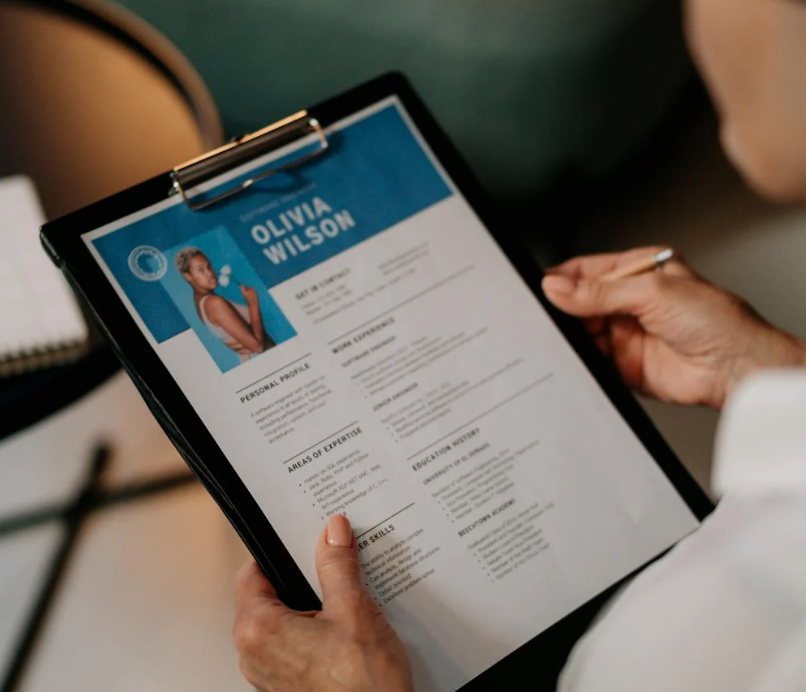
Utiliser ChatGPT avec un PDF, c’est lui demander de lire un document à votre place, puis de le transformer en quelque chose de plus simple à exploiter. Un résumé. Une explication. Une extraction d’informations. Une comparaison. Une réponse à une question précise. OpenAI indique clairement que les fichiers PDF font partie des formats pris en charge par ChatGPT, aux côtés d’autres documents courants comme les fichiers texte, les présentations et certains tableurs.
Le principe est simple. Vous importez le PDF dans une conversation, puis vous lui donnez une consigne. ChatGPT peut alors travailler à partir du contenu du fichier et vous aider à en tirer l’essentiel. OpenAI décrit justement les fichiers comme un moyen de combiner et d’analyser des documents pour synthétiser de l’information, comparer des contenus ou analyser le ton d’un texte.
Lire aussi : Comment fonctionne ChatGPT ?
Comment importer un PDF dans ChatGPT ?
OpenAI explique qu’il suffit de cliquer sur l’icône de pièce jointe dans le chat pour téléverser un PDF. Une fois le fichier ajouté, vous pouvez demander un résumé, poser une question ciblée ou demander une explication plus claire d’un passage compliqué.
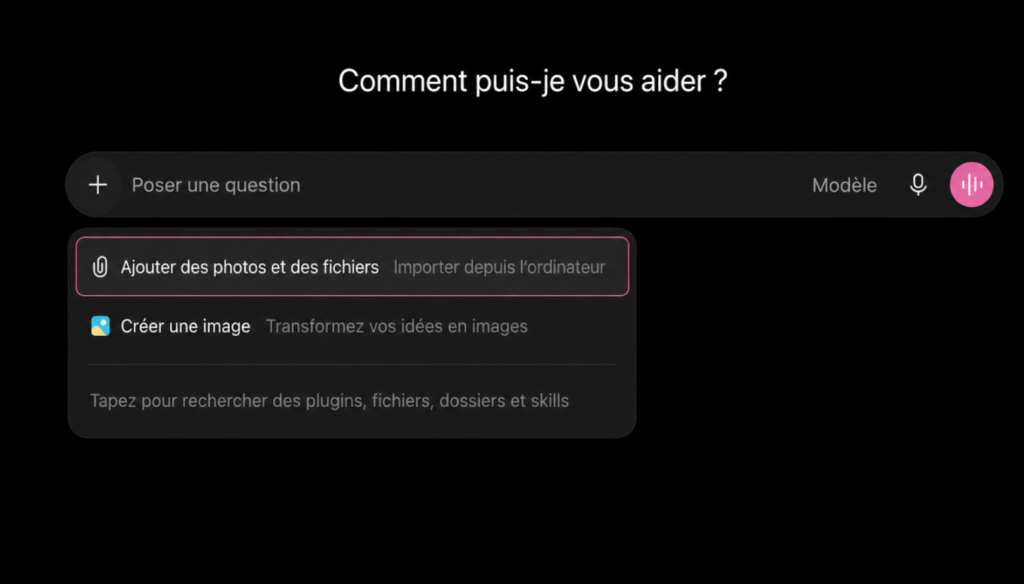
Les uploads de fichiers sont disponibles dans ChatGPT sur le web et sur les applications iOS et Android, selon les plans supportés. OpenAI précise aussi que cette capacité existe dans certaines fonctionnalités de l’API, avec des règles distinctes.
Que peut faire ChatGPT avec un PDF ?
ChatGPT peut résumer un rapport, extraire des points clés, comparer deux documents, reformuler un passage technique ou répondre à une question précise à partir du texte du PDF.
Cela devient particulièrement utile quand le document est long. Très (trop ?) long, même. Parce qu’au lieu de lire page par page, vous pouvez lui demander directement ce que vous cherchez. Le détail important. Le sens global. La nuance qui compte.
ChatGPT lit-il aussi les images et graphiques d’un PDF ?
Oui, et c’est là que la fonctionnalité devient vraiment intéressante. OpenAI indique que ChatGPT peut lire non seulement le texte d’un PDF, mais aussi les images, diagrammes et autres éléments visuels intégrés dans le fichier. La documentation parle de « visual retrieval with PDFs » et précise qu’il peut interpréter le texte ainsi que les éléments visuels contenus dans le document.
Cela change tout pour les documents un peu plus riches. Un graphique n’est plus seulement une forme. Un schéma n’est plus seulement une image. ChatGPT peut tenter de les lire dans leur contexte et de les expliquer.
Lire aussi : Comment utiliser les images et graphiques dans ChatGPT ?
4 prompts à utiliser selon ce que vous cherchez à faire
Mais il y a une nuance importante, et c’est celle qui change tout : l’IA ne devine pas ce que vous voulez en faire. Elle peut faire énormément de choses avec un PDF, mais si vous ne lui donnez pas d’objectif clair, elle produit une réponse générique, souvent creuse. On teste ça au quotidien, et la différence entre un prompt vague et un prompt bien construit est énorme.
1. Pour aller droit à l’essentiel sur un document long
Voici un rapport. Résume-le en 5 points clés maximum, avec pour chaque point une phrase d’explication. Précise aussi si un chiffre ou une donnée te semble particulièrement important à retenir.
Ce prompt force l’IA à hiérarchiser l’information plutôt qu’à tout paraphraser platement du début à la fin.
2. Pour extraire des informations précises (facture, contrat, CGU, étude)
Dans ce PDF, identifie uniquement les informations suivantes : [montant total / date d’échéance / clause de résiliation / obligations du client]. Présente-les sous forme de liste claire, et indique la page où tu as trouvé chaque information.
L’astuce ici : demander la page source. Ça permet de vérifier rapidement l’information et d’éviter de prendre pour argent comptant une donnée mal extraite ou inventée.
3. Pour comprendre un document complexe ou technique
Explique-moi ce document comme si je découvrais le sujet pour la première fois. Commence par le contexte général, puis détaille les points techniques en évitant le jargon, ou en le définissant à chaque fois que tu l’utilises.
Particulièrement utile pour les CGU, les études scientifiques ou les rapports financiers, tout ce qui peut vite devenir imbuvable pour un non-expert.
4. Pour faire un audit complet avant de présenter un document
Voici un PDF de [type de document : plan stratégique / proposition commerciale / rapport financier / étude de faisabilité]. Contexte : je travaille chez [secteur/entreprise], ce document doit être présenté à [ma direction / mon client / mon équipe] pour [objectif]. Fais-en un audit complet : identifie les points forts, les failles ou zones de risque, les incohérences internes, et les questions que quelqu’un de critique pourrait poser. Termine par une recommandation claire : est-ce solide tel quel, ou faut-il le retravailler avant de le présenter ?
Ce qui est vraiment décisif ici, c’est le contexte que vous donnez : votre secteur, le destinataire, l’enjeu. Sans ça, l’IA fait un audit générique et passe à côté de ce qui compte réellement pour votre cas précis. Plus le contexte est riche, plus l’analyse est pertinente. C’est presque un mini-brief, comme vous en donneriez à un collègue.
Une variante utile quand vous n’avez pas le temps avant une réunion importante :
« Prépare-moi aussi 3 questions difficiles qu’on pourrait me poser sur ce document, avec des pistes de réponse. »
Ça transforme l’audit passif en outil de préparation active. Un vrai gain de temps !
Limites à connaître
Tout PDF n’est pas traité exactement de la même façon selon l’endroit où il est utilisé. OpenAI précise que les PDF ajoutés comme fichiers de connaissances dans les Projects sont traités avec une récupération textuelle, sans la même récupération visuelle que dans la lecture de PDF en conversation. Autrement dit, la lecture des graphiques et des images intégrées dépend du contexte d’usage.
Il faut aussi garder en tête que la disponibilité des uploads dépend du plan et de l’espace de travail utilisé. OpenAI précise que certaines fonctions sont réservées à des offres précises, notamment pour ChatGPT Plus, Pro et Enterprise, selon les cas.
Comment bien utiliser un PDF avec ChatGPT ?
La meilleure méthode est souvent la plus simple. Vous uploadez le document, puis vous commencez par une demande claire, en pensant à préciser votre objectif et votre contexte comme dans les prompts ci-dessus. Ensuite, vous affinez. Vous demandez une version plus courte, plus détaillée ou plus structurée. C’est ce type d’usage que les documents d’OpenAI mettent en avant pour les fichiers dans ChatGPT.
Il y a trois pièges concrets qu’on rencontre régulièrement en usage quotidien :
Ne pas surcharger en PDF simultanés. Trop de PDF à la fois peut ralentir l’IA, car elle doit gérer trop d’information d’un coup. On vous conseille de se limiter à 4 PDF maximum par conversation, car l’IA peut halluciner plus facilement quand la conversation devient trop lourde.
Repartir sur une conversation fraîche quand ça devient lourd. Ce n’est d’ailleurs pas qu’une question de nombre de fichiers : passé un certain nombre d’échanges dans la même conversation, l’IA devient souvent moins précise. Elle peut mélanger les documents, perdre le fil du contexte initial, ou répondre de façon plus vague. Le réflexe à adopter : dès que vous sentez que les réponses deviennent moins pertinentes ou plus longues à arriver, mieux vaut ouvrir une nouvelle conversation, réuploader le ou les PDF nécessaires et redonner le contexte en une fois. Ça semble contre-intuitif sur le moment, mais au final vous gagnez du temps, parce que les réponses redeviennent nettes.
Utiliser les Projects comme base de connaissance permanente. Si un ou plusieurs PDF servent de référence récurrente (un contrat type, une base de connaissance produit, des guidelines internes…), plutôt que de les réuploader à chaque nouvelle conversation, rangez-les dans un Project. L’IA y a alors accès directement, sans avoir à tout recharger à chaque fois. C’est un vrai gain de temps pour un usage régulier, et ça évite de repartir de zéro à chaque échange.
En résumé
ChatGPT peut lire un PDF, en extraire les idées principales et répondre à vos questions à partir de son contenu. Il peut aussi, dans le cadre de la lecture visuelle des PDF, interpréter certains éléments graphiques intégrés au document. L’upload se fait simplement via la pièce jointe dans le chat, et la fonctionnalité s’inscrit dans les outils de file uploads d’OpenAI.
Mais la vraie clé, c’est le prompt : plus vous donnez un objectif précis et du contexte, plus la réponse est utile. Et pour un usage quotidien, pensez à gérer votre conversation comme vous géreriez un dossier de travail. Pas trop de fichiers à la fois, une conversation qui reste légère, et une base de connaissance stable dans un Project quand vous revenez souvent sur les mêmes documents.