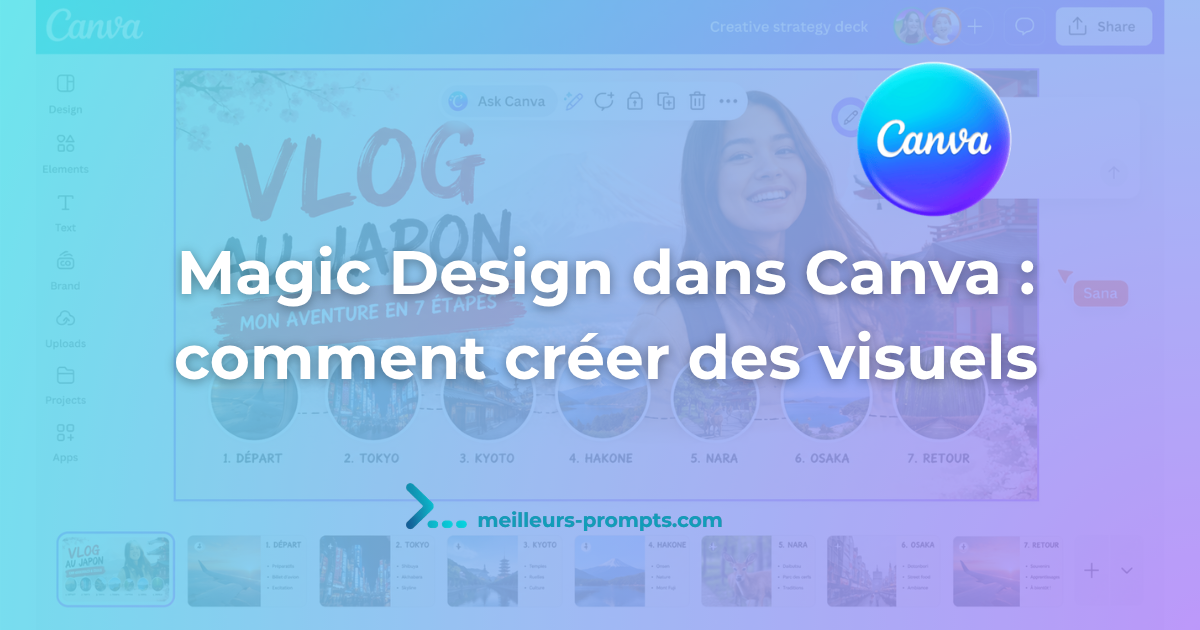
Canva a fait de Magic Design l’un de ses outils les plus pratiques pour gagner du temps. L’idée est simple : au lieu de repartir d’une page blanche, vous décrivez ce que vous voulez créer, ou vous partez d’un visuel importé, puis Canva génère des propositions de designs éditables. Canva présente Magic Design comme un outil capable de produire des templates personnalisés à partir d’un texte ou de médias, avec une logique pensée pour aller plus vite sans sacrifier la personnalisation.
C’est précisément ce qui rend l’outil intéressant pour les débutants : vous n’avez pas besoin de maîtriser toutes les subtilités du design pour obtenir une première base propre. Canva indique que Magic Design est accessible depuis la page d’accueil ou depuis l’éditeur, et qu’il suffit d’écrire un prompt ou d’importer des médias pour lancer la génération. L’outil peut ensuite proposer jusqu’à huit templates selon le contexte.
À quoi sert Magic Design ?
Magic Design sert surtout à démarrer plus vite. Canva le positionne pour plusieurs types de contenus : présentations, posters, cartes, flyers, invitations carrées, cartes de visite, cartes postales, documents, publications Instagram, stories, bannières Facebook, pins Pinterest, thumbnails YouTube et posts X/Twitter. Autrement dit, l’outil couvre une grande partie des besoins visuels les plus courants.
L’intérêt n’est pas seulement de “faire joli”. Magic Design est utile quand vous avez une idée, un message ou un objectif, mais pas encore la structure visuelle. Canva précise que l’outil est alimenté par de l’IA générative, puis retravaillé avec des retours d’équipes de design internes, ce qui explique pourquoi les premières propositions sont souvent plus cohérentes que de simples templates aléatoires.
Comment utiliser Magic Design dans Canva
La méthode la plus simple est la suivante. Depuis la page d’accueil Canva, ouvrez Canva AI, choisissez l’option Design ou Design for me, puis décrivez ce que vous voulez créer. Canva indique aussi qu’il est possible d’importer une image ou des fichiers pour inspirer la génération. Dans l’éditeur, on peut aussi lancer la création de présentations avec “Edit with AI” ou via les options de Magic Design selon le type de projet.
Ensuite, vous choisissez la proposition la plus proche de votre besoin, puis vous l’ajustez dans l’éditeur Canva. Le bon réflexe n’est pas de considérer le premier rendu comme un résultat final, mais comme une base de travail. Canva insiste d’ailleurs sur la possibilité de personnaliser les designs générés avec vos images, vos couleurs et votre style de marque.
Le meilleur type de prompt pour Magic Design
Les conseils officiels de Canva vont tous dans le même sens : soyez précis. Canva recommande de formuler des demandes claires, de découper les consignes complexes en étapes plus petites, de continuer la conversation pour affiner le résultat, et d’ajouter des fichiers ou médias quand cela apporte du contexte.
En pratique, un bon prompt pour Magic Design ressemble à ça : “Crée une présentation moderne pour un projet étudiant, avec 6 diapositives, un style clair, des couleurs sobres, beaucoup d’espace blanc et un ton professionnel.”
Vous pouvez aussi préciser le format exact : “Crée un post Instagram carré pour annoncer un événement de networking, avec un style élégant, un titre très lisible et une ambiance premium.”
Plus votre demande contient d’indices concrets, plus Canva peut rapprocher sa génération de ce que vous imaginez. Canva dit explicitement que la qualité du résultat dépend du niveau de détail du prompt, notamment pour les présentations et les designs générés par IA.
Les bons réflexes pour bien débuter
Le premier réflexe est de partir d’un seul objectif. Si vous êtes débutant, ne demandez pas à Magic Design de tout faire en même temps. Choisissez un livrable : un post, une slide, une affiche, un document, une bannière. Cette approche correspond bien à la logique de Canva AI, qui centralise la génération mais laisse ensuite l’utilisateur affiner le contenu étape par étape.
Le deuxième réflexe est de travailler à partir d’un support existant quand c’est possible. Canva permet d’importer vos propres images ou vidéos, ou d’utiliser des fichiers comme point de départ. Dans les pages d’aide récentes, Canva indique aussi qu’on peut utiliser Brand Hub pour intégrer des éléments de style de marque. C’est particulièrement utile si vous voulez des résultats cohérents visuellement.
Le troisième réflexe est de corriger après génération. Dans les retours d’usage qu’on voit autour de Canva AI, le point le plus souvent apprécié est la vitesse de production ; le point le plus souvent rappelé est que les rendus restent souvent génériques tant qu’on ne les retravaille pas. Une revue récente de Canva AI insiste justement sur ce contraste : l’outil est très utile pour livrer vite, mais il faut accepter de personnaliser le résultat pour qu’il soit vraiment bon.
Ce qu’il faut savoir avant d’utiliser Magic Design
Un point important : Canva indique que Magic Design fonctionne actuellement en anglais. C’est une précision utile pour les lecteurs francophones, car cela veut dire que l’expérience la plus fluide passe souvent par des consignes en anglais, ou au minimum par des prompts très simples et très structurés.
Autre point à connaître : les fonctionnalités IA sont liées à une logique d’usage et de plan. Canva explique que certaines actions IA consomment une allocation mensuelle, et que les plafonds varient selon l’offre. Pour le plan gratuit, Canva affiche par exemple des limites distinctes entre outils IA standard, Premium AI et Ultra AI.
Enfin, Magic Design n’est pas là pour remplacer tous les usages de Canva. C’est un outil de démarrage rapide. Il est très efficace pour générer des pistes et gagner du temps, mais le vrai résultat vient ensuite du choix, de la retouche et du cadrage. C’est exactement ce qui fait sa valeur pour un débutant : il réduit la friction du premier pas.
Exemple de workflow simple
Si vous voulez un workflow très simple, voici la logique à garder :
Vous décrivez le besoin => Canva génère plusieurs idées => Vous choisissez la meilleure base => Vous modifiez les textes, les couleurs => Vous exportez ou vous continuez à décliner le format.
Cette logique correspond bien à la manière dont Canva présente son assistant : une création en conversation, puis une itération directe dans l’éditeur, sans devoir changer d’outil.
Conclusion
Magic Design est probablement l’un des meilleurs points d’entrée dans Canva IA pour quelqu’un qui débute. L’outil permet de transformer une intention simple en plusieurs templates éditables, avec une logique de génération rapide, de personnalisation et d’itération.
FAQ rapide
Magic Design est-il gratuit ?
Canva le présente comme un outil accessible dans son écosystème, mais les usages IA sont soumis à des limites selon le plan et le type d’outil.
Peut-on l’utiliser pour des présentations ?
Oui. Canva indique clairement que Magic Design fonctionne pour les présentations, et propose même des flux dédiés pour créer des slides à partir d’un prompt ou d’un template.
Faut-il avoir des compétences en design ?
Non pour commencer. C’est justement l’intérêt de Magic Design : partir d’une intention simple, obtenir une base, puis la personnaliser ensuite.